【Canva無料版】ブログのアイキャッチ画像の作り方|試行錯誤の裏側【実例あり】
このブログをスタートして、30以上の記事を作成しました。
そのうち半数のアイキャッチ画像(サムネ)を、Canvaで作成しています。
いい記事が書けたと思った後に、画像を作るのも楽しいし
書きたいテーマが浮かんだら、同時に画像もイメージできることもあります。
サクサクできる時も、悩むことも、とりあえずこれで!と思うこともあり
まだまだ試行錯誤中ではありますが、その過程を書いてみたいと思います。
最初はオリジナルのテンプレートを作ってみた
ブログを始めた当初、アイキャッチ画像は、基本自分で撮った写真を使おうと思っていました。
ただ、写真が揃わないことで記事が書けないことが何度かあり、AIに相談。
AIのアドバイスにしたがって、まずCanvaでオリジナルのテンプレート的なものを作り
デザイン大枠は毎回同じで、記事によって文字のみを変える方式にしました。
毎回同じでいいなら楽勝!と思い、サクサク作れていたのですが、、、
次第に、ブログ内に同様のアイキャッチ画像が続くのが
あまり好みではないなーと思うように。
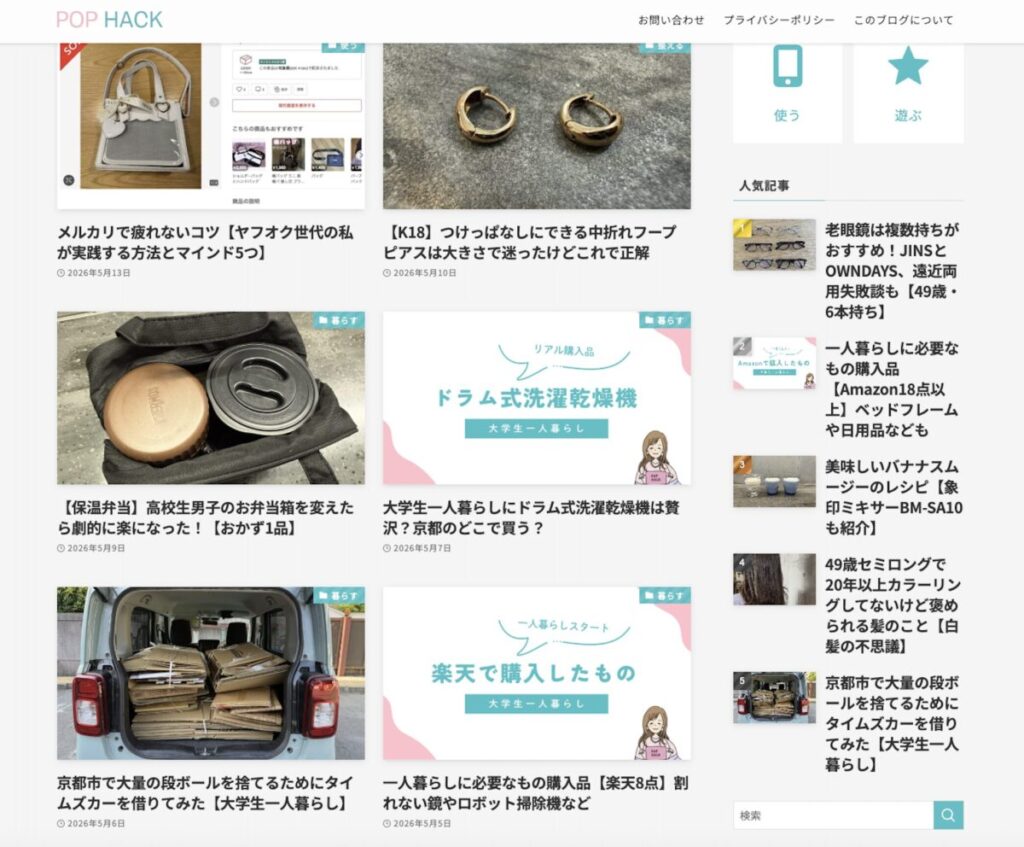
ブログで使っているカラーのピンクとグリーンを使ったので、統一感はOKだったのだけど、、、
単純に、自分が見飽きましたね〜
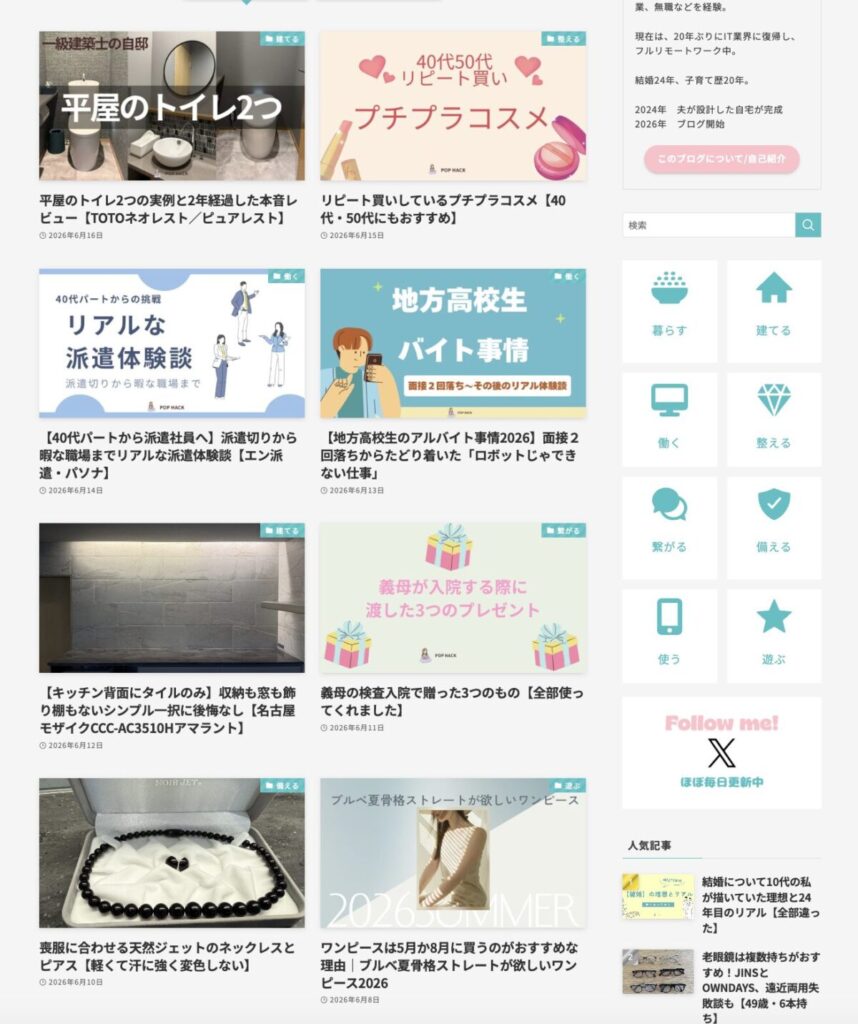
現在のアイキャッチ画像
現在のアイキャッチ画像は、Canvaの色々なテンプレートを応用して作成しています。
ブログのトップページが賑やかになって、クリックしたくなる雰囲気になり
アイキャッチ画像と記事の中身がマッチしていると思う。
自分で眺めていても、雑誌や有名サイトを見ているようで、とても気分がいい!
私は結構「視覚」が強いタイプだと自認しています。
画像を作ってアップした後も、なんだか気に入らないなーと思って作り直したり
文字や画像のバランスを変えたりします。
こだわり強めですが、今のところは、Canva無料版でもやりたいことがやれています。
完全に独学でオリジナルなやり方なのですが、その一部をご紹介します。
作成方法① テンプレートから自分のイメージに近いものを探す
Canvaを開いたら、左側の縦にあるメニューから
「テンプレート」を選んで、作りたい画像に関連するワードを入力します。
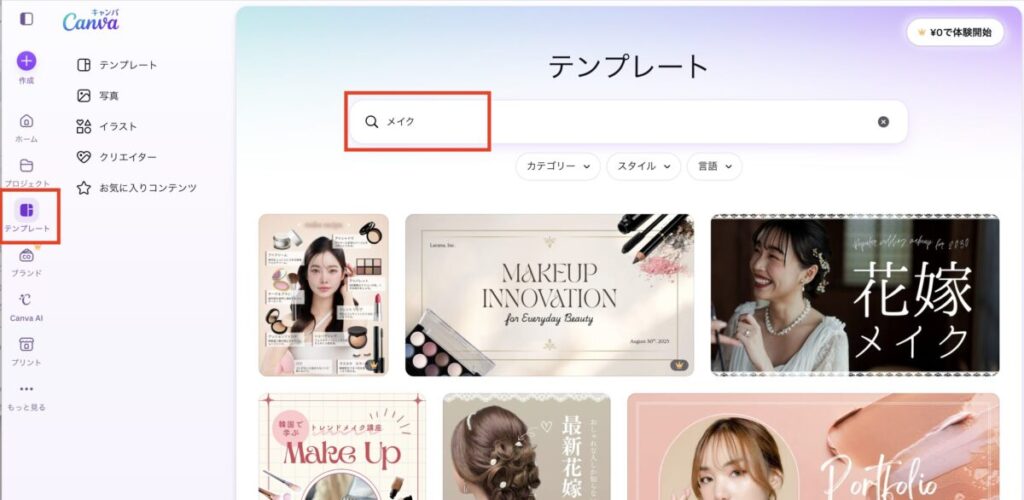
今回は、「メイク」に関するアイキャッチ画像を作ります。
「メイク」と入力して検索ボタンを押すと、たくさん画像が出てきます。
注意するのは
・王冠マーク👑が画像の右下についているものは有料版なので使えない
・横長の画像を選ぶ
縦長や正方形などの画像は、今回作りたいブログのアイキャッチ画像のサイズではないので、いいなと思ってもスルーします。
(有料版だとサイズ変更も可能だとか。)
また、有料版でも無料版でもいいので、試しにクリックしてみると、次の画面で「ほかの候補」も出てきます。
最初の検索結果に出てこないテンプレートも出てくるので、おすすめ。
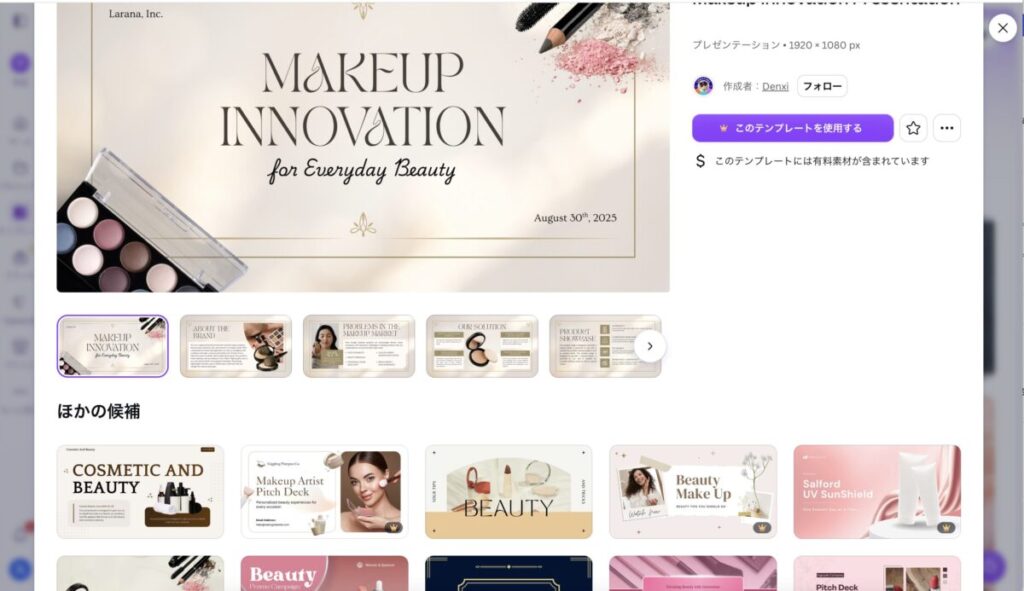
見ていく中で、私は今回、最初はこの画像を選んでいました。(背景のピンクが目立って好き)
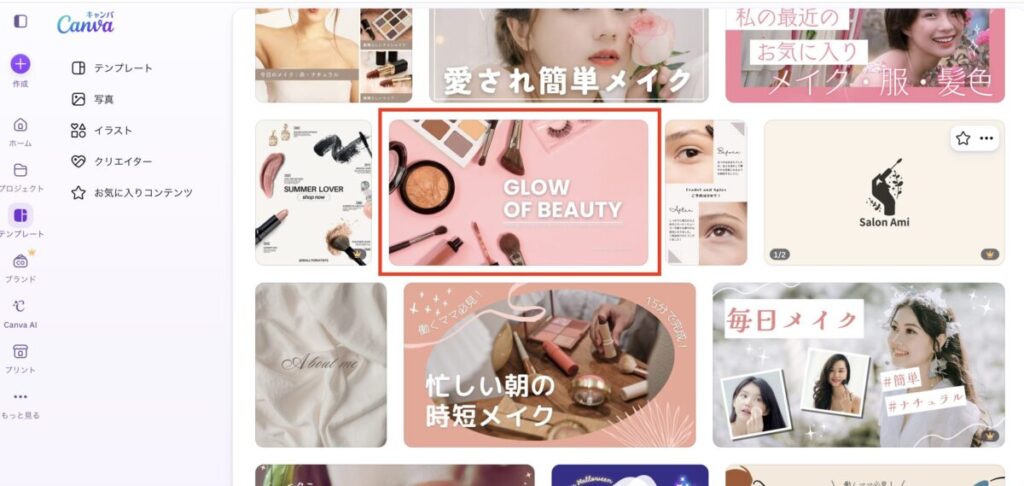
一旦、この画像で、入れたい文字も入力して、ブログにアップしてみたのですが
よく見ると、使われているチークやリップグロスの画像があまり綺麗じゃないなと思い始め・・・
翌日、どうしても気になる!作り直そう!とテンプレートの選び直し。
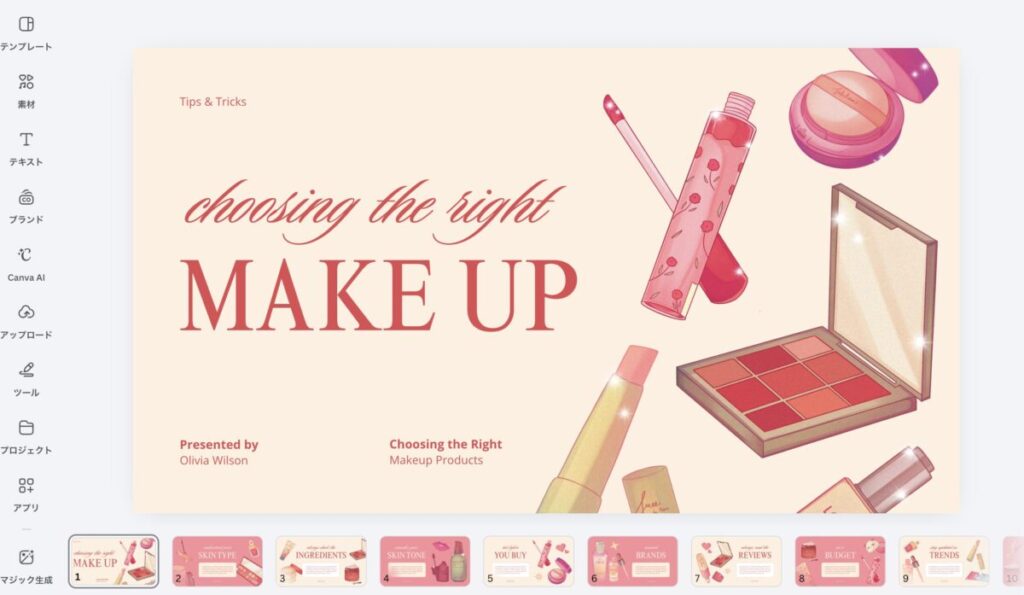
そして、次にピンときたのがこちらのイラスト。
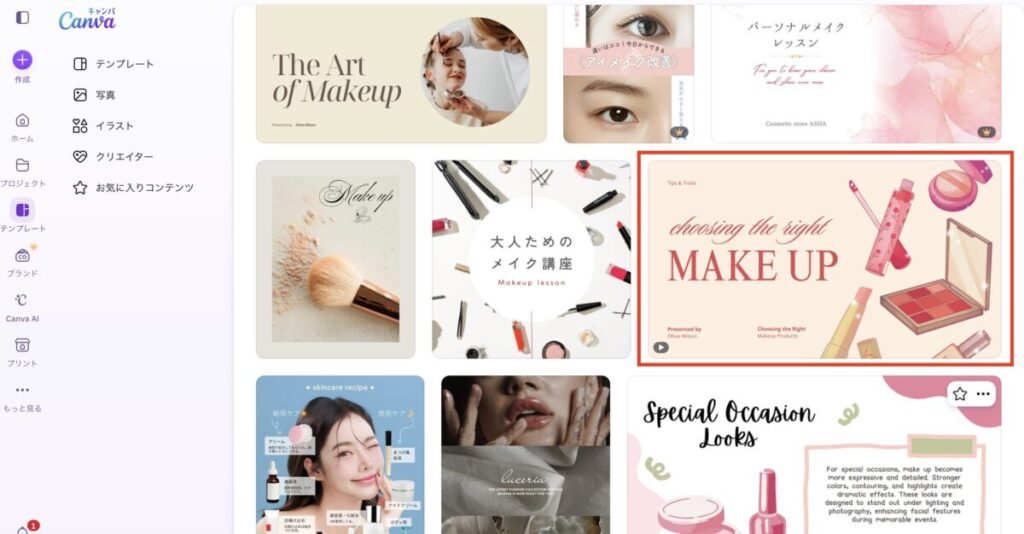
このテンプレートで作り直すことにしました。

ちなみに、テンプレートは、その時には使わないけど、これは好きだなと思うものを見つけたら「お気に入りコンテンツ」に保存しています。
作成方法② テンプレートをカスタマイズする
事例1:メイクのアイキャッチ画像
まず、テンプレートがこちらです。
最終的に私が作ったアイキャッチ画像はこちらです。
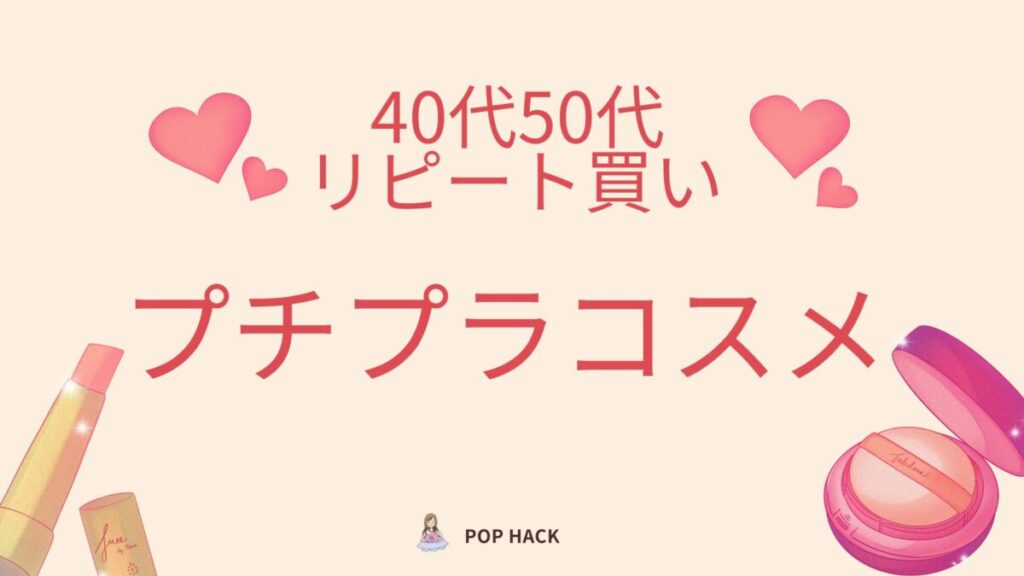
メイクのアイキャッチ画像でやったこと
・日本語を入力して見やすいフォントに変える
・文字の配置と大きさを決める
・使わないイラストの画像を削除する
・使うイラストの画像をバランスよく配置する
・ハートの画像は他のページから持ってくる(コピペ)
・POP HACKのロゴを他のページから持ってくる(コピペ)
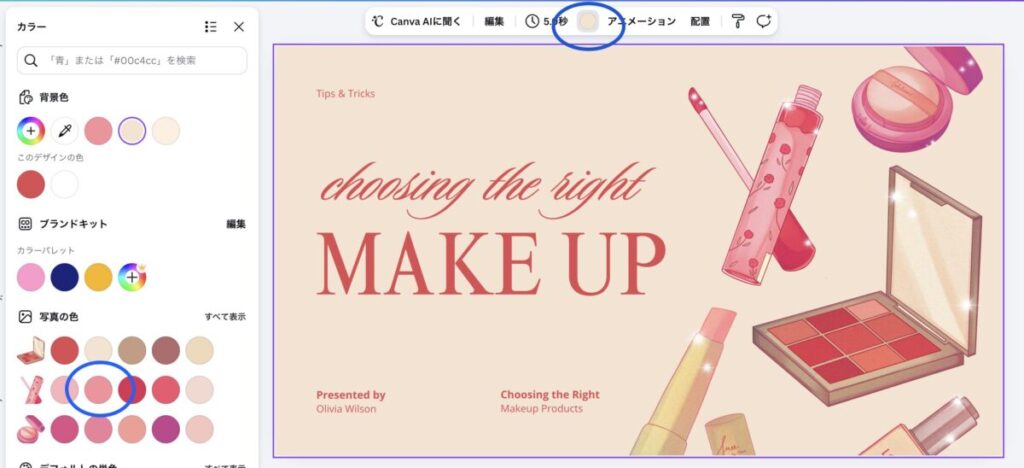
今回はそのままのカラーで使いましたが、もしカラーがイメージと合わないという場合には、カラーの変更を行います。
背景でも文字でも、クリックしてみて、上の方に表示される丸の中のカラーをクリックすると、左にメニューが出てきます。(上の青丸)
変えたいカラーをクリックすると、変更できます。(左の青丸)
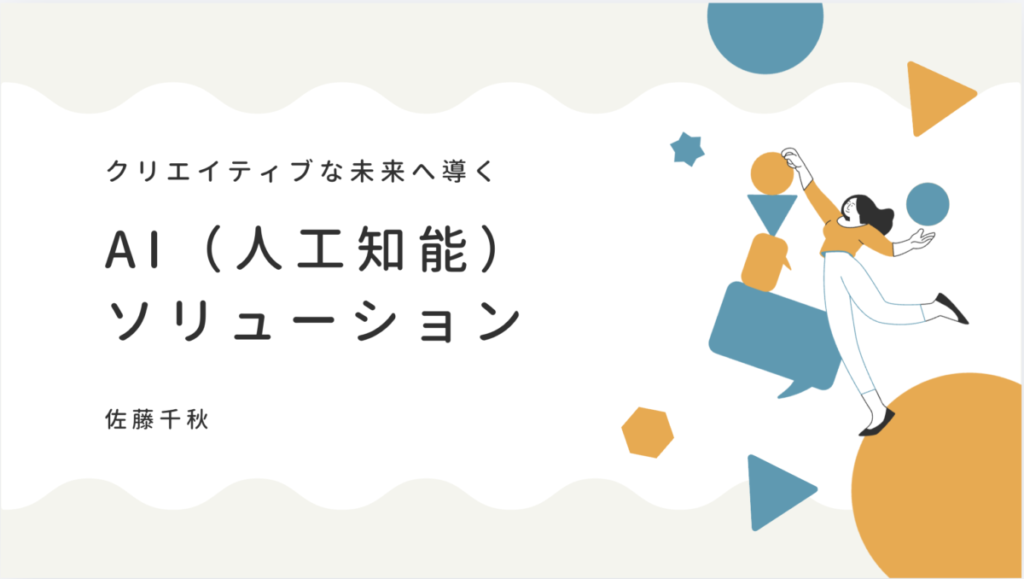
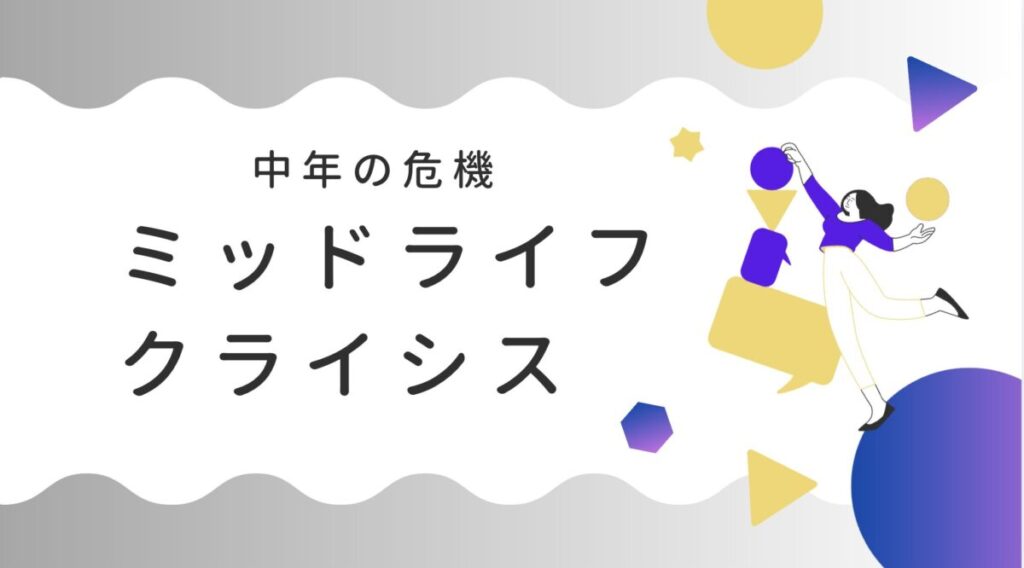
良さそうなテンプレートを使って、色だけ変えた事例はこちらです。
左がテンプレート、右が私が変更したカラー
事例2:トイレのアイキャッチ画像
まず、テンプレートがこちらです。
Vlogのサムネのようなものが作りたかったので「サムネ」と検索しました。
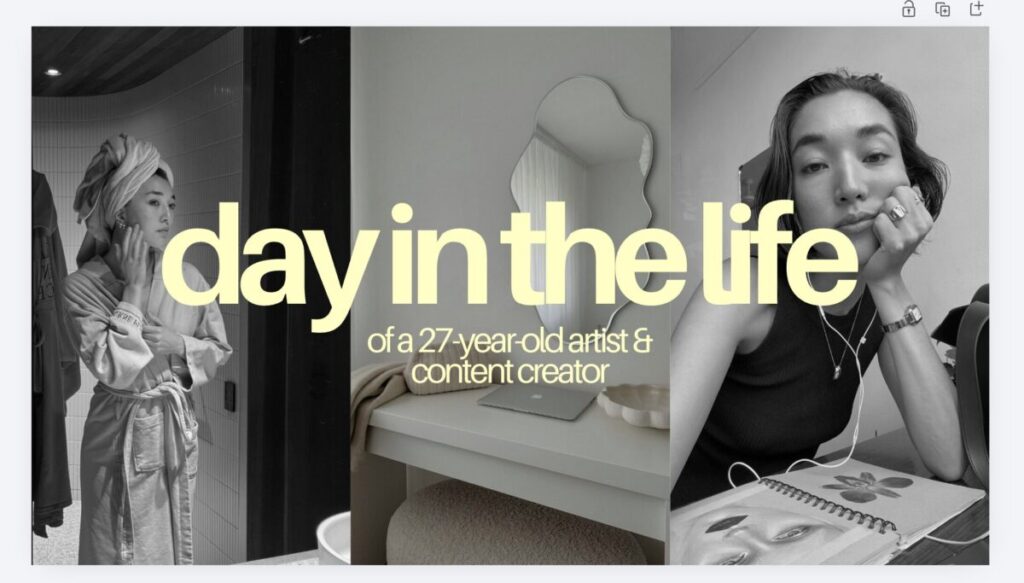
4枚の画像が使われているサムネイルはよく見かけるけど、3枚は珍しいなと思って。
しかも、トイレの画像は全部タテなので、ピッタリ。
最終的に私が作ったアイキャッチ画像はこちらです。
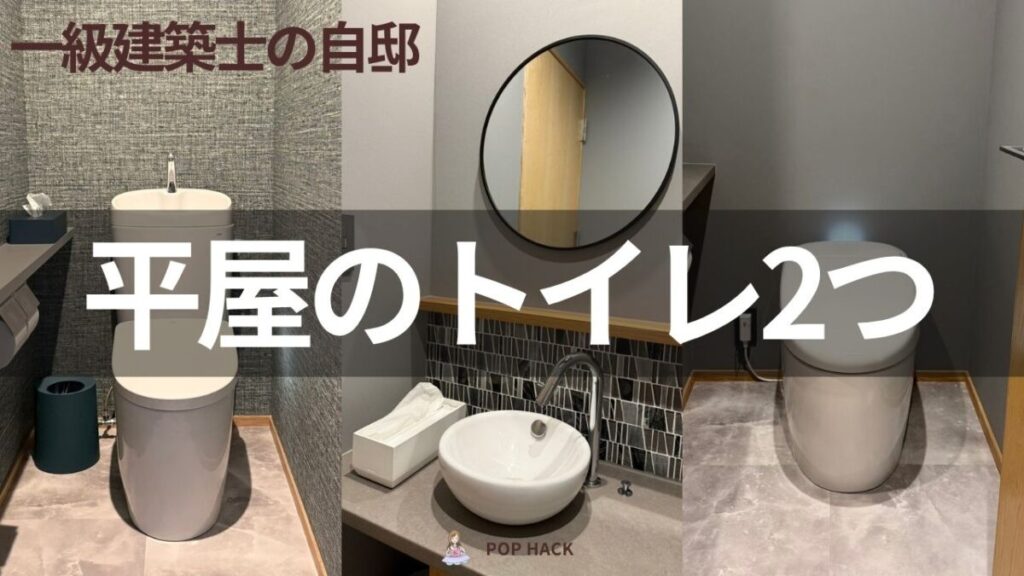
トイレのアイキャッチ画像でやったこと
・写真を入れ替える
・日本語を入力して見やすいフォントに変える
・文字の配置と大きさを決める
・文字のカラーを黄色から白に変更し、文字の背景を入れる
・POP HACKのロゴを他のページから持ってくる(コピペ)
最初、文字が写真に被って見づらかったので、文字の背景の帯のようなものを入れたいなと思いました。
私がやりたいことを実現しているテンプレートを探してみたら、ありました。
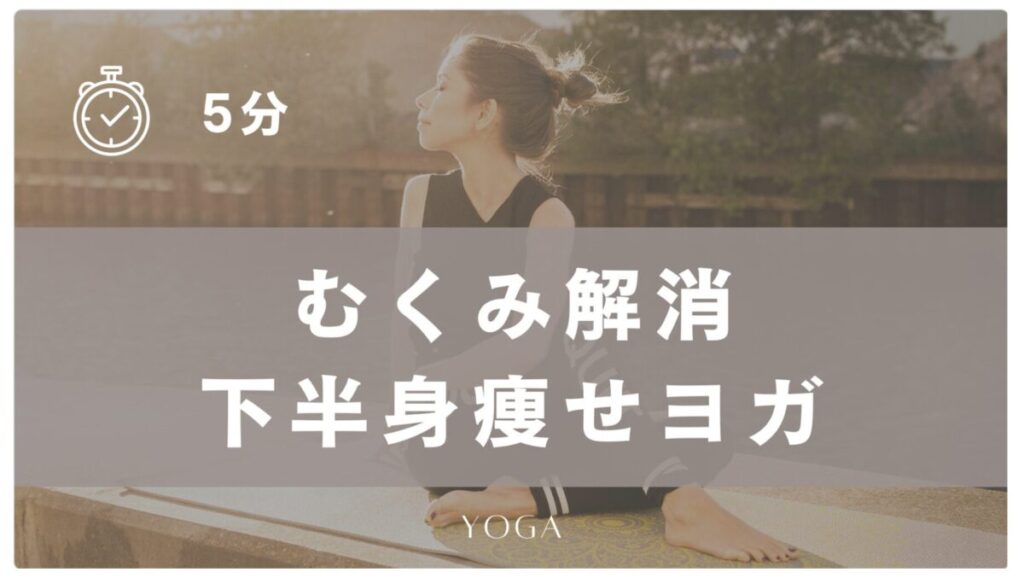
このテンプレートに含まれる、「背景の画像が少し透けたような長方形」をコピペして持ってきて、透明度とカラーの調整をしました。
ちなみに、CanvaにはAI機能もあります。
例えば「文字が見づらいから見やすくしたい」などの文章を入れると、自動で画像を編集してくれるんです。
最初に使った時は、やり方を教えてくれるものだと思っていたら、勝手に画像が変わってびっくり!
でも、やりたいことをうまく伝えられなかったり、使用の上限があったり
やって欲しいわけじゃなくてやり方を知りたいのになーと思うことも多く
CanvaのAI機能は、私は今のところは活用できていないです。
トイレのアイキャッチ画像の話に戻りますね。
色々と調整中の画像がこちらです。
この画像から、トイレの写真をトリミングしたり、入れる文字や色を変更したりしました。
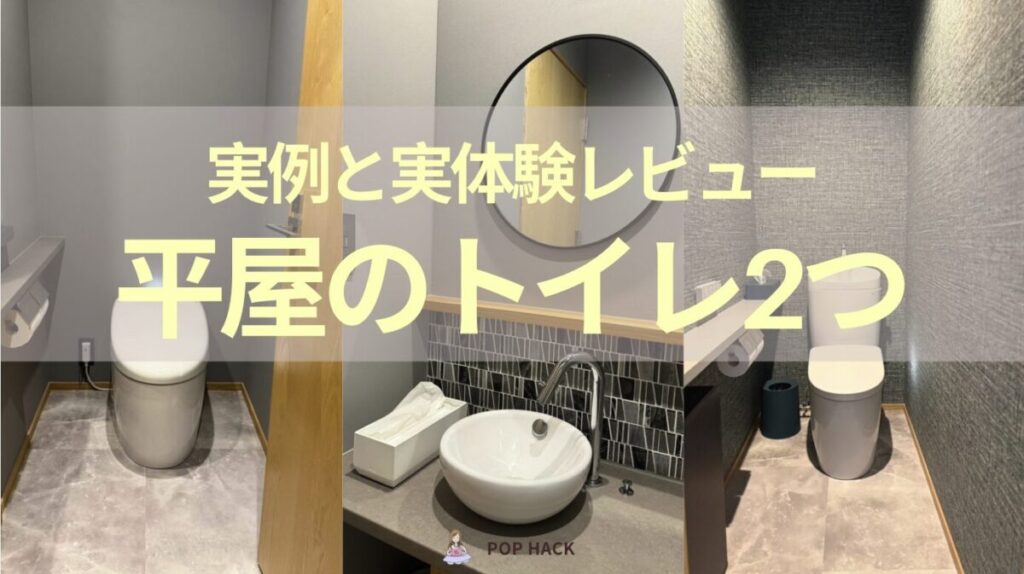
Before Afterを見比べると、全然違いますね〜
作成しては調整して、の繰り返し。
かなり地道な作業だけど、これがなかなか楽しい。
事例3:この記事のアイキャッチ画像
テンプレートはこちらを使いました。
Canvaのイメージカラーのブルーで探していましたが、グラデーションなのが気に入りました。
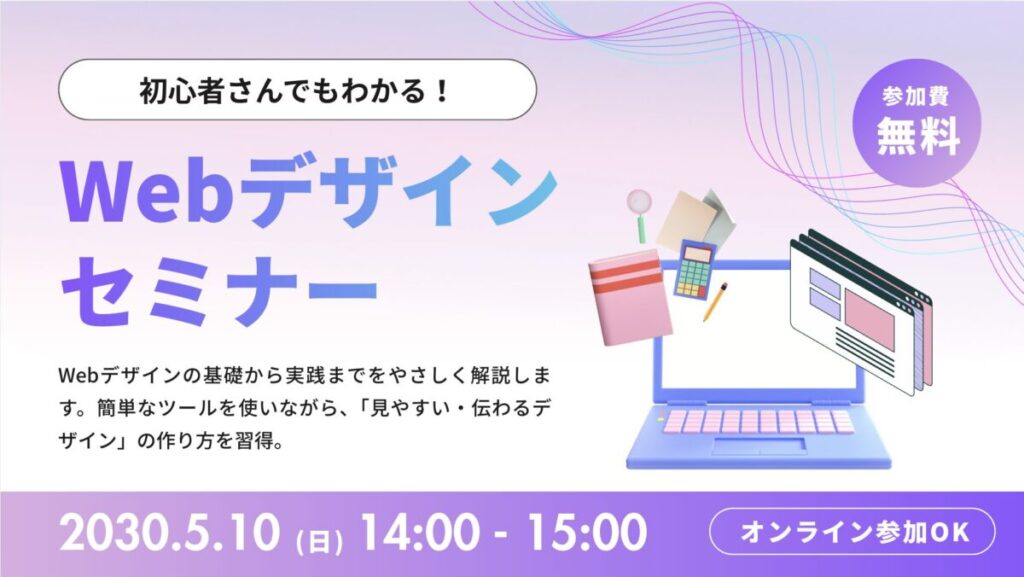
要らないものを削除して、文字を入れてみる。なんだか素人感溢れてる。
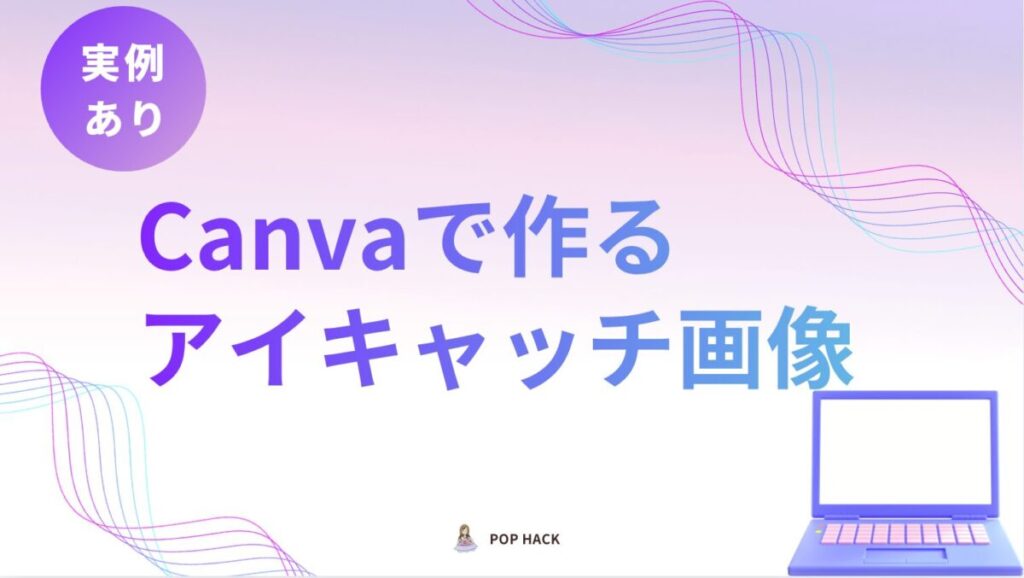
自分の作ったアイキャッチ画像を入れてみました。
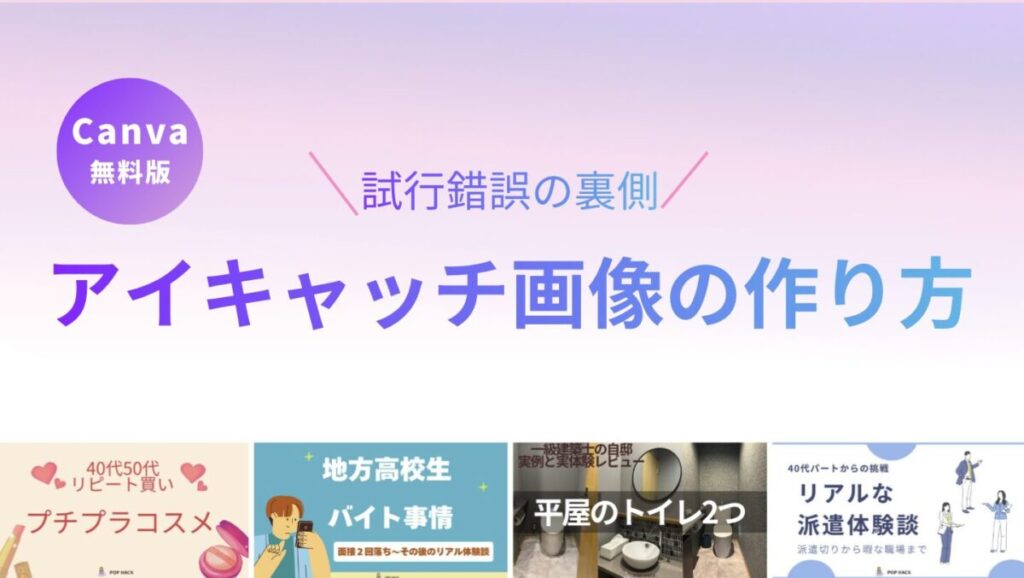
こちらが最終盤。文字をできるだけ少なくしました。
【試行錯誤の裏側→何度も作り直した】漢字が少ない方が、パッと見て分かる。
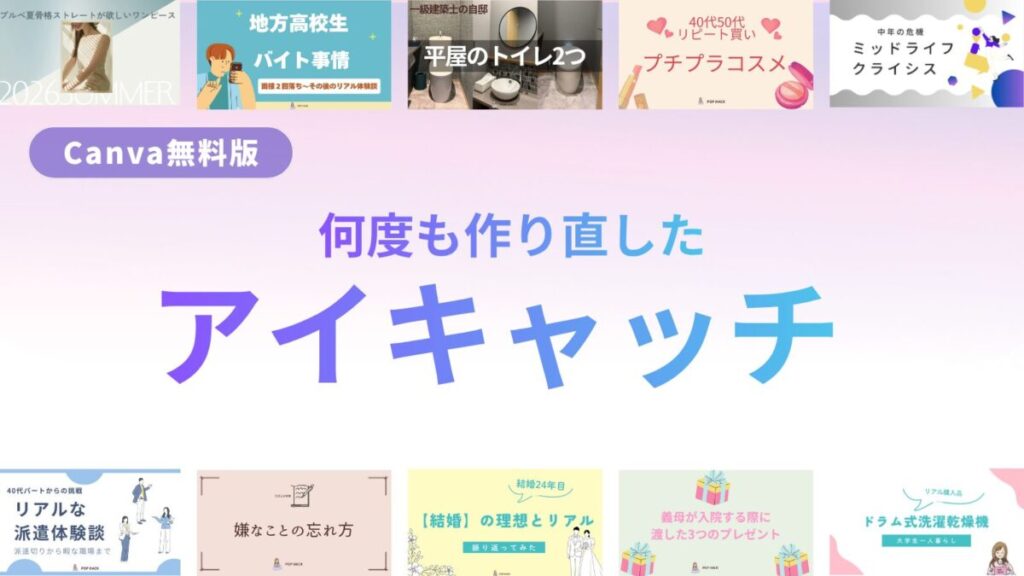
上下に並べている画像は、厳密には大きさがバラバラ。
数字をきっちり揃える方法もあると思うけど私のスキルではこれが限界です。
作成方法③ 画像をダウンロードする
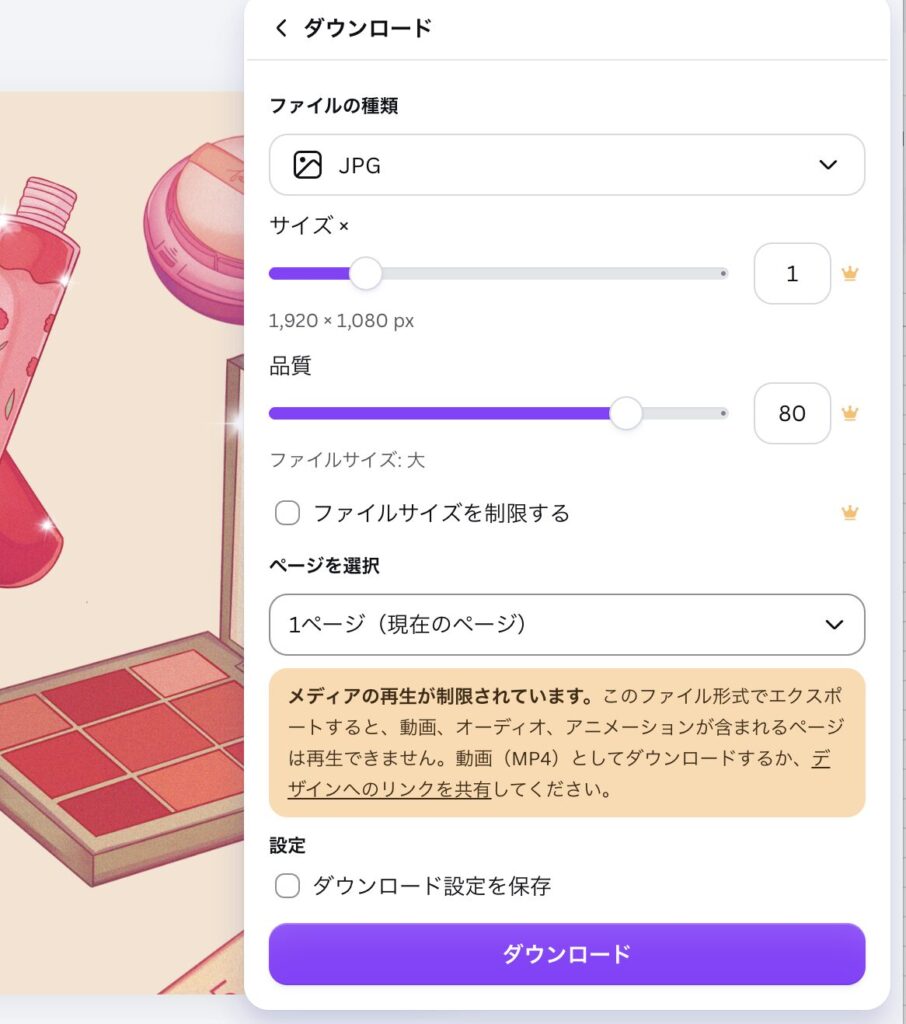
アイキャッチ画像の作成が終わったら
右上にある「共有」ボタンを押すと、上のような画面が出てきます。
選んだテンプレートによっては、PDFが推奨されたり、複数ページあったりするので
ファイルの種類「JPG」「PNG」
ページ選択「現在のページ」
を選んで、「ダウンロード」のボタンを押します。
ダウンロードした画像は、自分のPCの中のダウンロードフォルダに入りますので、それをワードプレスにアップロードします。
一度作成した画像は、Canvaのホーム画面の「履歴」に蓄積されていきます。
作り直しや、以前作ったものを再利用したいときにとても便利です。
この記事ではCanvaの基本操作の説明は網羅できなかったので、解説ページを色々探してみたところ以下がわかりやすいと思ったのでご紹介します。
初心者の方はこれを見たら、やりたいことが大体できるのではないかと思います。
XServerさんの記事です。
私自身は、操作でわからないことがあれば、その画面をスクショして、ChatGPTとGeminiに聞いています。
YouTubeにも解説動画がたくさんありそうですね。
まとめ
改めて、私がアイキャッチ画像を作るときのコツを書いてみます。
・実際ブログで使われているアイキャッチ画像をたくさん見て、自分の好みやイメージを固める
・スマホで見られることを考えて、情報を詰め込みすぎない
・ブログのメイン・サブのカラーと相性が良いカラーを使う
・後で何度でも作り直せるのでまずは気楽にアップする
最近、画像を作るのが毎回本当に楽しいんですよねー。
こんなに色々できるのに、無料でいいの!?と申し訳ないくらいです。
有料版にしたら、まずテンプレートが全部選べるんですよね。
今よりも選ぶ時間が短縮できそう。
ただ、今は無料版の中から、自分の中でいいものを選べたときに、妙な達成感があるんだな。
(セールで掘り出し物を見つけた感覚)
これから先、もっと記事を増やして、まだまだCanvaを使いたい!と欲が出てきたら、有料版に移行したいと思います。
もしよかったらこの記事の感想や、私はこうやってるよー!などの情報シェアを送ってくださいね。
お便りフォーム、お待ちしてます⬇️